iPhoneAndroidpelo cabo
Tire as fotos do celular. Já com o nome certo.
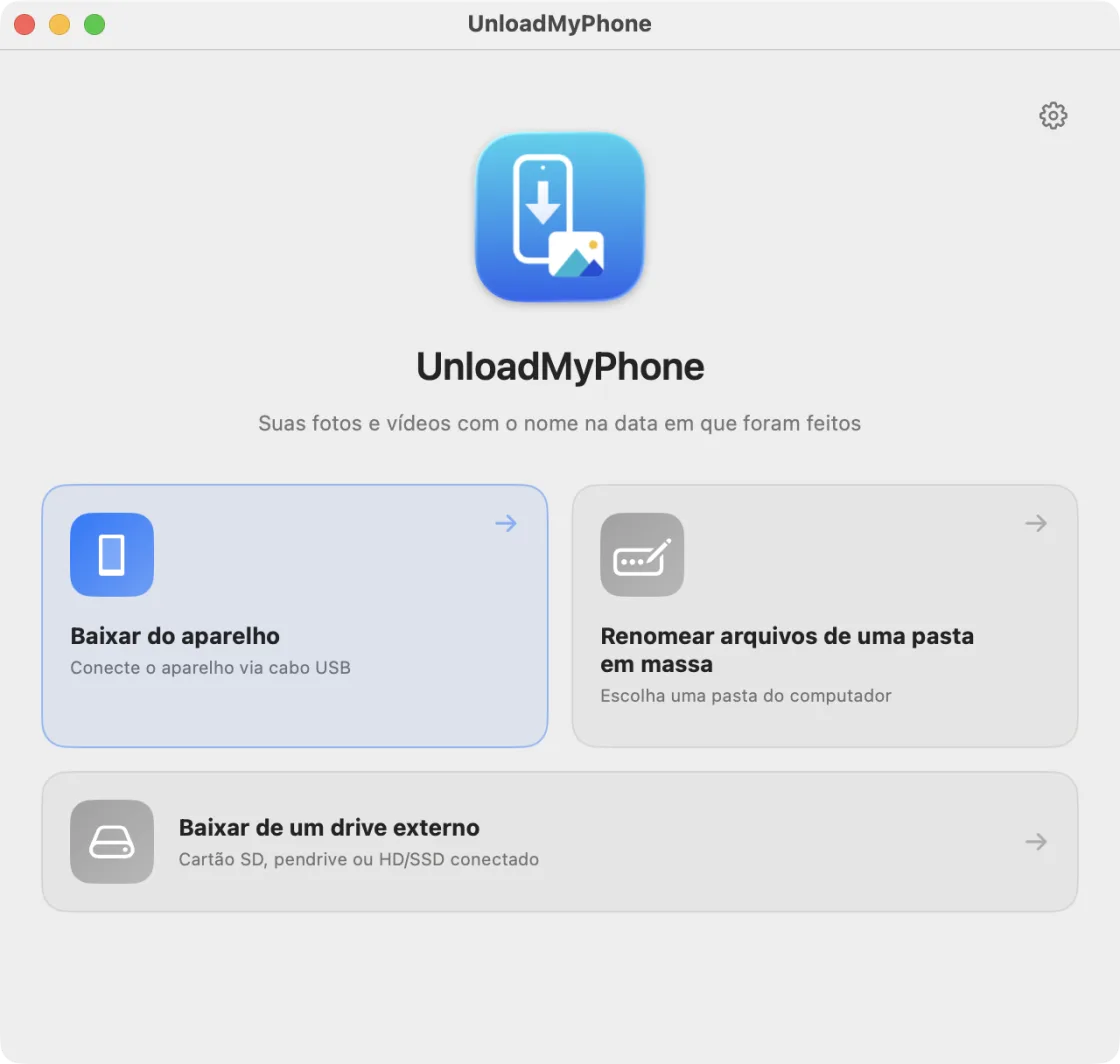
Ligue o iPhone ou o Android no cabo, escolha o que levar e confirme. Cada foto e cada vídeo fica no Mac com o dia e a hora em que foi feito no nome.
Copia, não apaga. Só libera espaço no celular se você pedir — e só depois de conferir que a cópia chegou inteira.
Para Mac com macOS 13 ou superior, com chip Apple ou Intel. Usa Windows? Tem versão para PC.
A data vem da própria foto: do momento em que você apertou o botão, não do dia em que ela foi copiada. Ordenou por nome, está em ordem de acontecimento.
Celular cheio, fotos sem nome e o medo de apagar a errada.
-
Armazenamento quase cheio
Anos de fotos e vídeos ocupando o celular, e nenhum jeito simples de passar tudo para o computador.
-
IMG_4821.JPG · IMG_4822.JPG · IMG_4823…
Copiou para o Mac e tudo virou um número sem sentido, com a data de hoje. A viagem do ano passado some no meio da foto de ontem.
-
E se eu apagar e perder?
Liberar espaço dá medo quando você não tem certeza de que a cópia deu certo. Então as fotos ficam, e o celular continua cheio.
Como funciona
Três passos, e nenhum deles técnico.
Sem conta nova, sem nuvem, sem instalar nada no celular. Só o cabo que você já tem.
-
Conecte o celular
iPhone ou Android, pelo cabo USB — o app avisa assim que reconhece o aparelho. Também vale cartão de memória, pendrive ou HD externo.
-
Escolha o que levar
Tudo, só as fotos, só os vídeos ou só o que é novo desde a última vez. Você vê cada arquivo antes e sabe se cabe no Mac antes de começar.
-
Encontre tudo em ordem
No Mac, cada arquivo tem a data e a hora no nome. Se preferir, o app separa em pastas por dia, mês ou ano.
Recursos
O que ele faz por você.
-
iphone + androidOs dois, no mesmo app
Tem um de cada em casa? Não precisa de dois programas.
-
sd · pendrive · hdCartão de memória, pendrive e HD
As fotos da câmera e aquele HD antigo ganham a mesma arrumação.
-
2024/07/14Pastas por data, se você quiser
Por dia, por mês, por ano, ou tudo junto numa pasta só.
-
desde a última vezSó o que é novo
Na próxima vez, ele pode marcar sozinho só as fotos que ainda não vieram.
-
sem sobrescreverNenhuma foto passa por cima de outra
Duas fotos no mesmo segundo? Cada uma ganha seu nome. Se o arquivo já existe no Mac, o app pergunta.
-
heic → jpegFotos do iPhone que abrem em qualquer lugar
Se quiser, ele converte para o formato comum de foto, que qualquer computador e site aceitam.
-
pasta do mac ↺Arruma o que já está no Mac
Aponte uma pasta bagunçada e ela volta à ordem de data. Não gostou? Desfaz na hora.
-
abre com o macEspera na barra de menus
Abre junto com o Mac, se você quiser, e avisa quando um celular é conectado.
Pastas por ano e mês: uma das formas de organizar.
Segurança
Só apaga do celular se você pedir. E só depois de conferir a cópia.
Liberar espaço é a parte que dá medo. Por isso o app foi feito ao contrário: o padrão é só copiar, e apagar é uma escolha sua, com rede de proteção.
Desligado, como vem de fábrica: o app só copia.
-
Suas fotos no celular
Nada muda nele enquanto você escolhe.
-
Cópia para o Mac
Cada arquivo é copiado para a pasta que você escolheu.
-
Conferência
O app confere que a cópia chegou inteira.
-
Libera o espaço
Só então, e só o que foi conferido, sai do celular.
Só se você ligar
- Apagar do celular vem desligado. Sem você ligar, o app só copia.
- Se uma cópia falhar, aquela foto fica no celular. Nada some pela metade.
- Usa as Fotos do iCloud no iPhone? O app avisa antes: apagar do aparelho apaga também da nuvem.
- Arrumou uma pasta do Mac e não gostou do resultado? Um botão desfaz, logo em seguida.
Privacidade
Suas fotos não saem de casa.
São as fotos da sua família. Elas vão do cabo direto para a sua pasta, e de lá não saem.
Leia a política de privacidade- Nada sobe. Nenhuma foto, vídeo ou nome de arquivo sai do seu computador ou é compartilhado.
- Sem conta nova. No Mac, a assinatura é pela sua conta Apple. No Windows, por uma chave que chega no seu e-mail.
- Ninguém olhando. Sem rastreamento, sem anúncio.
- Nem aqui. Este site também não usa cookies nem rastreadores. Só a página de compra do Windows carrega o pagamento da Paddle.
Mac
Teste 7 dias grátis, no plano mensal ou no anual.
Mensal
R$ 6,90/mês
Anual
R$ 49,90/ano
Assinatura com renovação automática, pela sua conta Apple. Cancele quando quiser; cancelando até 24 horas antes do fim do teste, não paga nada. Preços no Brasil — a App Store mostra o valor antes de você confirmar. Detalhes nos termos de assinatura.
Baixar naMac App Store- Mac com chip Apple ou Intel
- macOS 13 ou superior
- Cabo USB do celular
Windows
Também para PC com Windows.
Um app feito para o Windows, com o mesmo cuidado: tira as fotos e os vídeos do celular pelo cabo, já com a data no nome, e só apaga do aparelho se você pedir.
-
iPhone
Pelo cabo, o iPhone entrega o rolo da câmera: fotos e vídeos. Precisa do driver da Apple; se ele faltar, o app avisa e ajuda a corrigir.
-
Android
Escolha “Transferir arquivos” na notificação de USB do celular. Se ele estiver só carregando, o app mostra como trocar.
-
Cartão, pendrive e HD
Copia de cartão SD, pendrive, HD ou SSD externo, com a mesma arrumação por data.
-
Pastas do PC
Renomeia em massa uma pasta que já está no computador. Não gostou? Dá para desfazer em seguida.
Fotos que estão só no iCloud, com “Otimizar Armazenamento” ligado no iPhone, não aparecem pelo cabo. Nenhuma foto, vídeo ou nome de arquivo sai do seu computador.
Perguntas frequentes
Funciona com iPhone e com Android?
Sim, com os dois. No iPhone, basta desbloquear e tocar em “Confiar” na primeira vez. No Android, escolha “Transferir arquivos” quando o celular perguntar o que fazer com o cabo. Se esquecer, o app mostra como.
Ele apaga as fotos do meu celular?
Só se você pedir. A opção de apagar do aparelho depois de copiar vem desligada. Se você ligar, o app só apaga o que conferiu que chegou inteiro no Mac — e, se uma cópia falhar, aquela foto fica no celular. No iPhone, o que sai vai para a lixeira do app Fotos, e o espaço só volta quando ela é esvaziada (ou em cerca de 30 dias).
Precisa de internet?
Para copiar, não: tudo acontece entre o cabo e o seu Mac, e nenhuma foto, arquivo ou dado seu é enviado pela internet. A internet só entra na relação com a App Store: para assinar, renovar a assinatura e baixar atualizações.
No Windows, também não para copiar, e nenhuma foto, vídeo ou nome de arquivo sai do PC. A internet serve para ativar a assinatura, confirmá-la de tempos em tempos (o app faz isso sozinho) e baixar atualizações. Sem internet, o app continua funcionando por até 45 dias. Detalhes na política de privacidade.
Funciona com cartão de memória, pendrive ou HD externo?
Sim. Conecte o cartão da câmera, o pendrive ou o HD e escolha “Baixar de um drive externo”. As fotos saem com a data no nome, do mesmo jeito que do celular, e você pode manter as pastas como estavam ou reorganizar por data.
Em que Mac funciona?
Em qualquer Mac com macOS 13 (Ventura) ou superior, com chip Apple ou Intel. Para saber a sua versão, abra o menu Apple › Sobre Este Mac.
Quanto custa no Mac?
Na Mac App Store, por assinatura: 7 dias grátis e, depois, R$ 6,90 por mês ou R$ 49,90 por ano, com renovação automática. Cancele quando quiser; cancelando até 24 horas antes do fim do teste, não paga nada. Esses são os preços no Brasil; a App Store mostra o valor antes de você confirmar.
A compra é feita com a sua conta Apple, e cancelar é pelos ajustes dela. Detalhes nos termos de assinatura.
Funciona no Windows? Quanto custa?
Sim, com um app próprio para Windows 10 e 11 de 64 bits (processador Intel ou AMD; não roda em PC com processador ARM). Ele é vendido neste site, por assinatura anual: R$ 49,90 por ano no Brasil (mais IOF, porque a compra é internacional) e US$ 7,99 por ano nos demais países, com renovação automática. Antes de assinar, são 7 dias de teste com o app completo, sem cartão. A mesma assinatura vale em até 3 computadores.
O pagamento é feito pela Paddle, nossa revendedora, e cancelar é pelo próprio app (Configurações › Assinatura › Gerenciar assinatura) ou em paddle.net, sem falar com ninguém; a assinatura vale até o fim do período pago. A assinatura do Windows é separada da do Mac. Ainda não há venda para a União Europeia, o Espaço Econômico Europeu e o Reino Unido. Detalhes nos termos e na página de compra.